
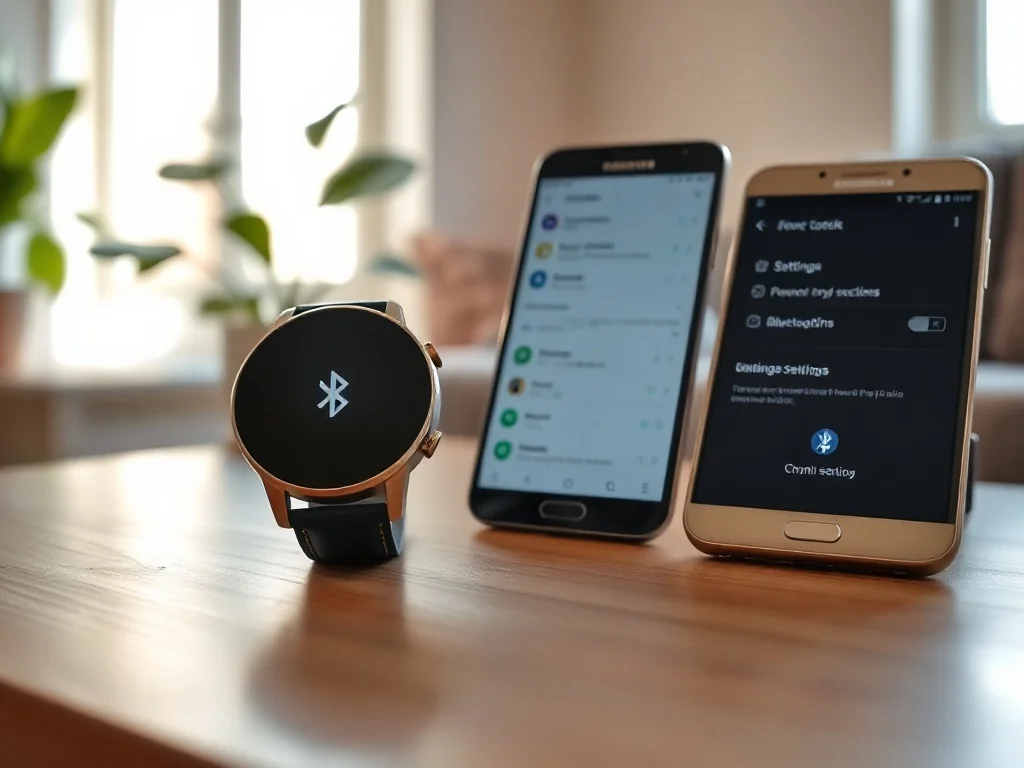
Trzy–cztery minuty zwykle wystarczą, aby sparować zegarek Huawei z telefonem Samsung i od razu widzieć kroki, tętno oraz powiadomienia na nadgarstku. Wystarczy poprawnie zainstalować aplikację Huawei Health, włączyć Bluetooth i przejść prosty proces dodania urządzenia w aplikacji. Takie połączenie otwiera drogę do wygodnego monitorowania dnia i życia w trybie smart. Jeśli chcesz to zrobić pewnie i bez błędów, przeprowadzą cię przez to poniższe wskazówki.
Jak przygotować telefon Samsung i zegarek Huawei do sparowania?
Udane sparowanie urządzeń zaczyna się od przygotowania obu stron połączenia. Telefon Samsunga musi mieć aktualny system Android, działający moduł Bluetooth i dostęp do sklepu z aplikacjami, a zegarek – naładowaną baterię i wyłączone wcześniejsze parowania z innym smartfonem. Bez tego kolejne kroki często kończą się irytującymi komunikatami o błędzie.
Dobrym momentem na konfigurację jest chwila, gdy zegarek dopiero wyjmujesz z pudełka. Jeśli był już używany z innym telefonem, wyloguj poprzednie konto i przywróć ustawienia fabryczne – ogranicza to typowe trudności z połączeniem. Telefon z kolei warto przed procesem zrestartować, żeby moduł łączności zaczął pracować od zera.
Instalacja aplikacji HUAWEI Zdrowie
Całym połączeniem zarządza aplikacja aplikacja HUAWEI Zdrowie (czyli Huawei Health), która musi działać na twoim Samsungu. Program zbiera dane zdrowotne, liczy kroki, analizuje sen, a także pozwala sterować muzyką i zarządzać innymi urządzeniami do noszenia. Bez tej aplikacji zegarek nie połączy się poprawnie z telefonem, nawet jeśli widzisz go na liście Bluetooth.
Ze względu na ograniczenia w Google Play część funkcji może być tam ucięta lub mniej aktualna. Dlatego wiele osób instaluje aplikację z AppGallery – sklepu Huawei – aby mieć pełen zestaw opcji, w tym tarcze, szczegółowe raporty zdrowotne i sprawne aktualizacje.
|
Źródło instalacji |
Zalety |
Ograniczenia |
|
AppGallery |
Pełna wersja funkcji, szybkie aktualizacje, lepsza integracja z zegarkiem |
Konieczność instalacji dodatkowego sklepu i zaakceptowania uprawnień |
|
Google Play |
Szybka instalacja z poziomu systemu Android |
Możliwe braki funkcji i wolniejsze aktualizacje |
|
Plik APK |
Manualna instalacja konkretnej wersji |
Brak automatycznych aktualizacji, ryzyko instalacji niewłaściwego wydania |
Włączenie Bluetooth i pierwsze ustawienia
Sam montaż aplikacji to dopiero początek. Moduł Bluetooth musi być włączony zarówno w telefonie, jak i w zegarku – tylko wtedy możliwe jest stabilne połączenie. Na Samsungu zrobisz to z górnej belki skrótów lub w ustawieniach łączności, na zegarku zwykle w menu ustawień, w sekcji sieci lub łączności.
Po włączeniu warto sprawdzić, czy telefon nie jest połączony jednocześnie z kilkoma innymi akcesoriami, które stale zużywają zasoby (np. słuchawki, inny smartwatch). Nadmiar aktywnych urządzeń obniża szansę na szybkie wykrycie nowego zegarka i czasem prowadzi do zrywania sygnału.
Jak krok po kroku sparować zegarek Huawei z Samsungiem?
Gdy aplikacja jest gotowa, a moduł łączności działa, możesz przejść do sedna – parowania. Dzieje się ono zawsze w aplikacji zdrowotnej, a nie w samych ustawieniach Bluetooth. To tam tworzona jest lista dostępnych urządzeń, z której wybierasz konkretny model na nadgarstku.
Wiele osób zastanawia się, czy ma najpierw wyszukać zegarek w systemowym menu Bluetooth, czy od razu w aplikacji. Najbezpieczniej zacząć w Huawei Health – aplikacja sama zadba o dalszą konfigurację po stronie Androida.
Konfiguracja konta Huawei
Do pełnej obsługi potrzebne jest konto Huawei. Po pierwszym uruchomieniu aplikacja poprosi o zalogowanie lub szybkie utworzenie profilu. Proces najczęściej obejmuje podanie adresu e‑mail, ustawienie hasła i weryfikację kodem z wiadomości – podobnie jak w innych usługach chmurowych.
Taki profil przechowuje twoje dane w chmurze: historię treningów, sen, tętno i inne parametry. Dzięki temu po zmianie telefonu nie tracisz pomiarów. Konto synchronizuje także ustawienia zegarka, na przykład kolejność widżetów czy wybrane tarcze.
Dodanie zegarka w aplikacji
Po zalogowaniu wybierz w głównym widoku opcję „Urządzenia”, a później przycisk „Dodaj”. Aplikacja wyświetli wtedy listę dostępnych sprzętów, które znajdują się w zasięgu telefonu i mają aktywny moduł Bluetooth. W tym momencie zegarek powinien być włączony, znajdować się blisko telefonu i pokazywać ekran parowania.
Z listy wybierz swój model – aplikacja zwykle rozpoznaje go po nazwie. Następnie zaakceptuj kolejne komunikaty o uprawnieniach: dostęp do kontaktów, SMS‑ów czy lokalizacji. Te zgody są potrzebne, aby zegarek mógł obsługiwać odbieranie powiadomień, połączeń i zapisywać trasy biegów.
Potwierdzenie kodu parowania i pierwsza synchronizacja
Podczas łączenia na ekranie telefonu i zegarka pojawia się ten sam kod parowania (lub kod sparowania). Twoim zadaniem jest porównanie cyfr i potwierdzenie ich zgodności na obu urządzeniach. Ten krok chroni przed przypadkowym połączeniem z cudzym zegarkiem znajdującym się w pobliżu.
Po akceptacji zaczyna się pierwsza synchronizacja danych. Aplikacja pobiera z zegarka informacje o stanie baterii, wersji oprogramowania i podstawowych ustawieniach. W tym czasie nie odsuwaj urządzeń – trzymaj telefon i zegarek blisko siebie, najlepiej na jednym biurku lub w tej samej dłoni.
Jeśli kod wyświetlany na telefonie i zegarku choćby jedną cyfrą się różni, przerwij proces i uruchom wyszukiwanie urządzenia jeszcze raz.
Jak włączyć synchronizację danych, powiadomień i muzyki?
Samo połączenie to dopiero baza. Prawdziwe „życie w trybie smart” zaczyna się wtedy, gdy zegarek przejmuje monitorowanie aktywności, zapis danych zdrowotnych, a do tego pokazuje ważne powiadomienia i pozwala sterować muzyką. Każdy z tych elementów wymaga osobnej zgody w aplikacji.
Jeśli po pierwszej konfiguracji nie widzisz na zegarku SMS‑ów lub połączeń, problem często leży właśnie w braku uprawnienia do powiadomień w Androidzie. Warto wtedy wrócić do ustawień aplikacji i przejść konfigurator jeszcze raz, krok po kroku.
Dane zdrowotne i monitorowanie aktywności
W zakładkach Zdrowie lub Ja ustawiasz, jakie rodzaje aktywności mają być rejestrowane i jak szczegółowo. Zegarek może stale mierzyć tętno, zapis snu, poziom stresu oraz wyniki treningów. Wszystko to trafia do aplikacji jako uporządkowane dane zdrowotne, które możesz przeglądać dzień po dniu.
W tej samej sekcji wybierzesz częstotliwość pomiarów i sposób prezentacji wyników. Częstsze pomiary to bogatsza statystyka, ale krótszy czas pracy baterii – dobrze więc znaleźć złoty środek, który odpowiada twojemu stylowi korzystania z zegarka.
Powiadomienia z telefonu
Żeby powiadomienia z aplikacji społecznościowych, SMS‑ów i połączeń pojawiały się na nadgarstku, trzeba je włączyć w dwóch miejscach. Najpierw w samym Huawei Health, na liście aplikacji, które mogą wysyłać komunikaty do zegarka. Później w ustawieniach Androida, w sekcji Dostęp do powiadomień, przyznając aplikacji prawo do odczytu treści.
Po tej konfiguracji zegarek stanie się małym centrum informacji – pokaże nadchodzące rozmowy, tytuły e‑maili czy wpisy z komunikatorów. Niektóre modele pozwalają też szybko odrzucić połączenie czy wysłać pojedynczą odpowiedź, co skraca sięganie po telefon.
Sterowanie muzyką i inne urządzenia zewnętrzne
Aplikacja zdrowotna zarządza także muzyką. Zegarek może sterować odtwarzaczem w telefonie lub przechowywać część utworów lokalnie, jeśli model to obsługuje. W panelu urządzenia ustawisz, czy przyciski na zegarku mają regulować głośność, zmieniać utwory czy zatrzymywać odtwarzanie.
Ta sama aplikacja potrafi też połączyć się z innymi urządzeniami zewnętrznymi – np. z pulsometrem na klatkę piersiową czy inteligentną wagą. Dzięki temu dane z tych sprzętów trafiają do jednego miejsca i uzupełniają obraz twojej kondycji.
Połączenie zegarka, pulsometru i wagi tworzy jeden spójny dziennik zdrowia, w którym widzisz zarówno trening, jak i efekty na masie ciała.
Jak rozwiązać problemy z połączeniem?
Mimo poprawnej konfiguracji czasem pojawiają się trudności z połączeniem – zegarek nagle znika z aplikacji, dane przestają się aktualizować albo parowanie zatrzymuje się w połowie. W większości przypadków przyczyną są błędy w pracy modułu Bluetooth lub nieaktualna wersja aplikacji.
Zanim uznasz, że urządzenie jest uszkodzone, warto przejść krótką listę diagnostyczną. Zwykle kilka prostych ruchów przywraca stabilne połączenie bez wizyty w serwisie.
Błędy Bluetooth
Typowe błędy związane z Bluetooth objawiają się tym, że zegarek w ogóle nie pojawia się na liście w aplikacji albo status połączenia co chwilę zmienia się z „Połączono” na „Rozłączono”. W pierwszej kolejności sprawdź, czy Bluetooth jest faktycznie aktywny na obu urządzeniach i czy nie korzystasz z trybu samolotowego.
Kolejny krok to wyłączenie i ponowne włączenie modułu, a jeśli to nie pomoże – restart telefonu oraz zegarka. Niewielkie „zawieszenie” systemu często znika po takim twardym odświeżeniu, a połączenie wraca do normy.
Problemy z parowaniem
Problemy z parowaniem pojawiają się najczęściej, gdy zegarek jest nadal połączony z innym telefonem lub gdy wcześniej usunięto go tylko z listy Bluetooth, bez rozłączenia w samej aplikacji zdrowotnej. W takim przypadku urządzenie „pamięta” poprzedniego właściciela i odmawia stworzenia nowej relacji.
Rozwiązaniem jest usunięcie zegarka ze starej aplikacji, a gdy to niemożliwe – przywrócenie ustawień fabrycznych na zegarku. Na telefonie Samsung usuń też stare wpisy zegarka z listy sparowanych sprzętów i dopiero potem uruchom proces dodawania od zera.
Brak synchronizacji danych
Zdarza się, że po wstępnym sukcesie pojawia się kolejny kłopot: brak synchronizacji danych. Zegarek fizycznie jest połączony, ale w aplikacji nie widać kroków, tętna ani nowych treningów. Często winne są tu ograniczenia w działaniu aplikacji w tle lub agresywne oszczędzanie energii przez system.
W ustawieniach Androida wyłącz dla Huawei Health ograniczenia pracy w tle, zezwól na autostart i przyznaj wszystkie wymagane uprawnienia. Gdy to zrobisz, uruchom ręczną synchronizację danych z poziomu aplikacji i obserwuj, czy wykresy zaczynają się aktualizować.
Jeśli po każdej ponownej synchronizacji widzisz nowe kroki, ale po kilku godzinach dane znów „stają”, sprawdź ustawienia oszczędzania energii dla aplikacji zdrowotnej.
Jak dbać o stabilne połączenie na co dzień?
Stałe, pewne połączenie z telefonem sprawia, że zegarek naprawdę pomaga w organizacji dnia. Świetnym nawykiem jest regularne aktualizowanie aplikacji Zdrowie Huawei – w menu Ja > Sprawdź dostępność aktualizacji sprawdzisz, czy jest nowa wersja. Producent często usuwa w nich błędy wpływające na komunikację z różnymi modelami telefonów Samsung.
Na koniec warto przypomnieć jedną prostą zasadę: trzymaj urządzenia w rozsądnym zasięgu i nie blokuj ich metalowymi elementami czy grubymi ścianami. Stabilne połączenie w normalnych warunkach utrzymuje się bez problemu w promieniu kilku metrów, co w codziennym użytkowaniu zwykle w pełni wystarcza.